声筆 導入ページAI KOMON / APP DEVELOPMENT
声筆のアイコン

App 02 — 声筆(こえふで)

話して、離すと、
文字が入る。

Fn キーを押しながら話して、離す。カーソルのある場所に、句読点の入った文章が入ります。声筆(こえふで)は、声をあなたのMacの中だけで文字にする音声入力アプリです。アプリはAIがあなたのMacで組み立てて入れます。

2026/11/14 更新(版 1.0.2):画面のちらつきと、Fn を押すと固まることがある不具合を直しました。すでに入れている方は、新しいZIPでスキルを置き直し、AIに「声筆を更新して」と送ってください(辞書・モード・履歴・設定はそのまま残ります)。

MacWindowsClaude Code / Codex 対応声はMacの中だけで文字にアプリの月額なし
コマンド不要ZIPを添付して、指示文を送るだけ
ZIPをダウンロード

ZIPは解凍せず、そのままAIに添付してください。Mac は、Apple シリコン(M1以降)の Mac・macOS 14 以降と、Claude Code または Codex が必要です。初回の導入は15〜40分かかります(ほとんどが、声を文字にするモデルのダウンロードを待つ時間です)。Windows 11(x64)も、同じZIPで入れられます(Windows 版)。

うまくダウンロードできない方は → コピペだけで導入する方法

30秒の紹介動画(Mac 版の紹介です。音が出ます)

Save

有料の音声入力アプリを契約しなくても、声で書ける

Mac で使える主な有料の音声入力アプリには、月払いか年払いの有料プランがあります。声筆はあなたのMacの中で動くアプリなので、アプリの月額はかかりません。

1人で使う場合の節約の目安

約1.2〜5.6万円 / 年有料の音声入力アプリの個人向けプランを、声筆に置き換えた場合
主な有料の音声入力アプリ 4つ(個人向けの基本の有料プラン)年払い月払い
1か月あたり月 約960〜1,860円月 約1,200〜4,650円
1年あたり年 約11,520〜22,320円年 約14,400〜55,800円
声筆アプリの月額なし

声筆では、Macの中での文字起こし・言いよどみの削除・句読点と改行・辞書・モード・履歴まで、アプリの月額なしで使えます。

  • 金額は、2026年10月時点の各アプリの公式の料金ページの表示から出した目安です。ドルで表示されるものは1ドル=155円で計算し、日本から開くと円で表示されるものは、その円の金額にしています。税・為替・プランの改定で変わります。
  • 有料のアプリには、買い切りのプランや、使える量に上限のある無料プランがあるものもあります。スマホでも使える、チームで管理できる、など声筆に無いものもあります。比べて選んでください。
  • 声筆でかかるもの:導入と改造に使う Claude Code か Codex の契約(AI活用サポートで使っているもの)。整形AI(話した文を、AIでさらに読みやすく直す機能)は任意で、既定では使いません。Claude Code 経由なら追加料金なし、クラウドのAPIを選んだ時だけ従量課金です。

What it does

声筆でできること

押して、話して、離すだけ。メールでもチャットでもメモでも、今カーソルがある場所に文章が入ります。

🎙️

押して話して、離すと入る

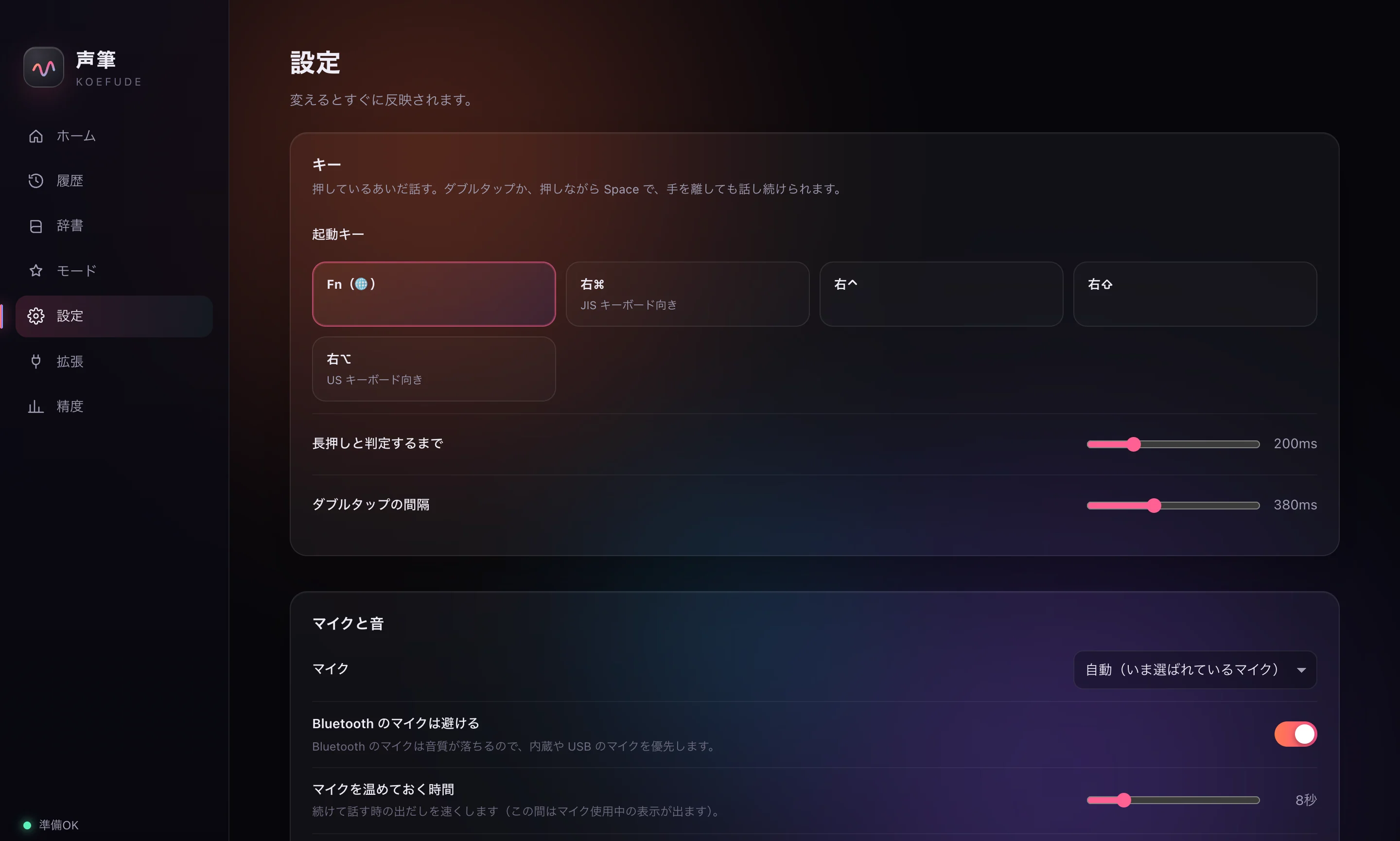
Fn キーを押しているあいだ聞き、離すとカーソルの場所に文字が入ります。Fn を2回たたくか、Fn+Space で、手を離して話し続けられます。

🔒

声はこのMacの中だけで文字に

声を文字にするのは、NVIDIA の parakeet-tdt_ctc-0.6b-ja を Mac 向けの形式(MLX)にしたモデルです。通信なしで動き、音声を外へ送りません。

✍️

読みやすく整えて入れる

「えー」「あのー」「えっと」などの言いよどみを消し、「。」「、」と改行を自動で入れます。数字や英字の書き方もそろえます。

📖

辞書で、自分の言葉に

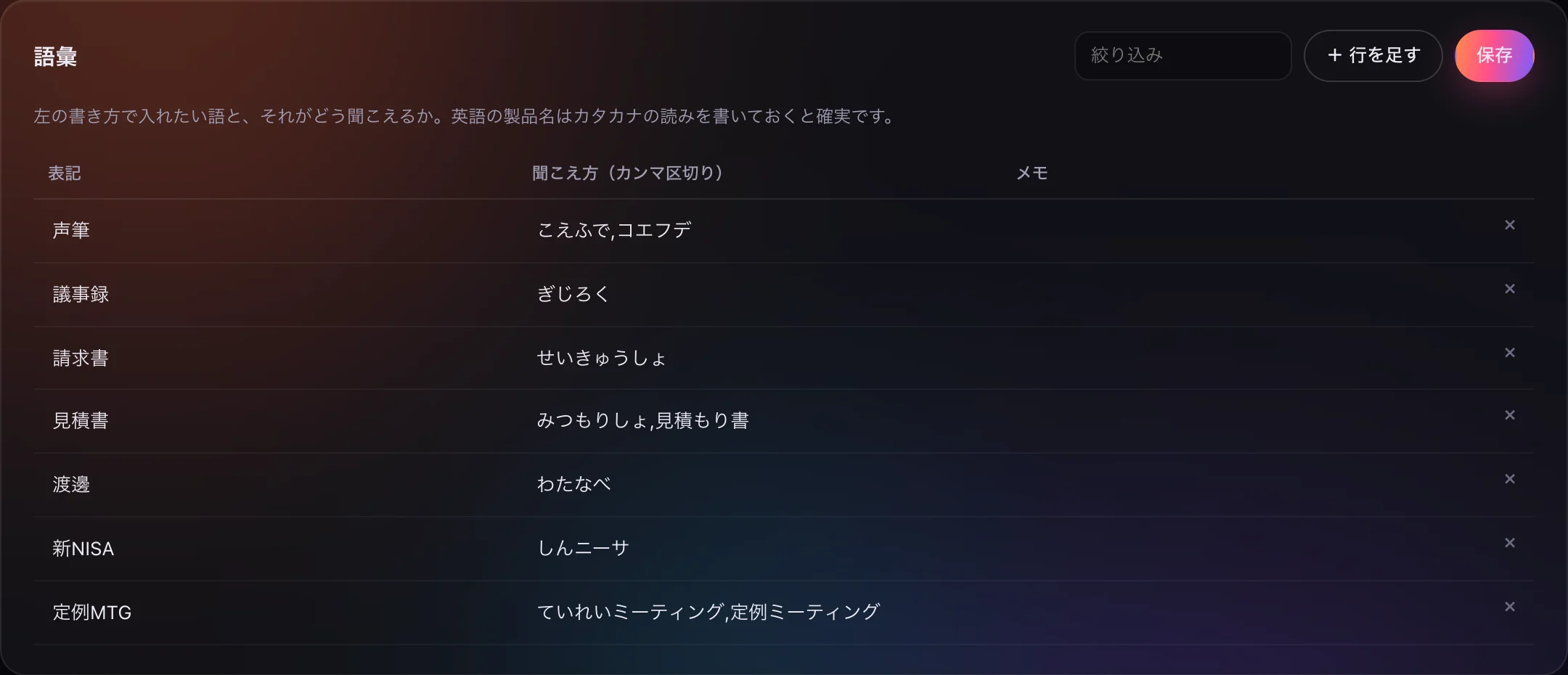
聞き間違いの直し・語彙・定型文(声のショートカット)を登録できます。このMacに入っているほかの音声入力アプリの辞書も、自動で引き継ぎます。

🔀

モードで仕上げ方を選ぶ

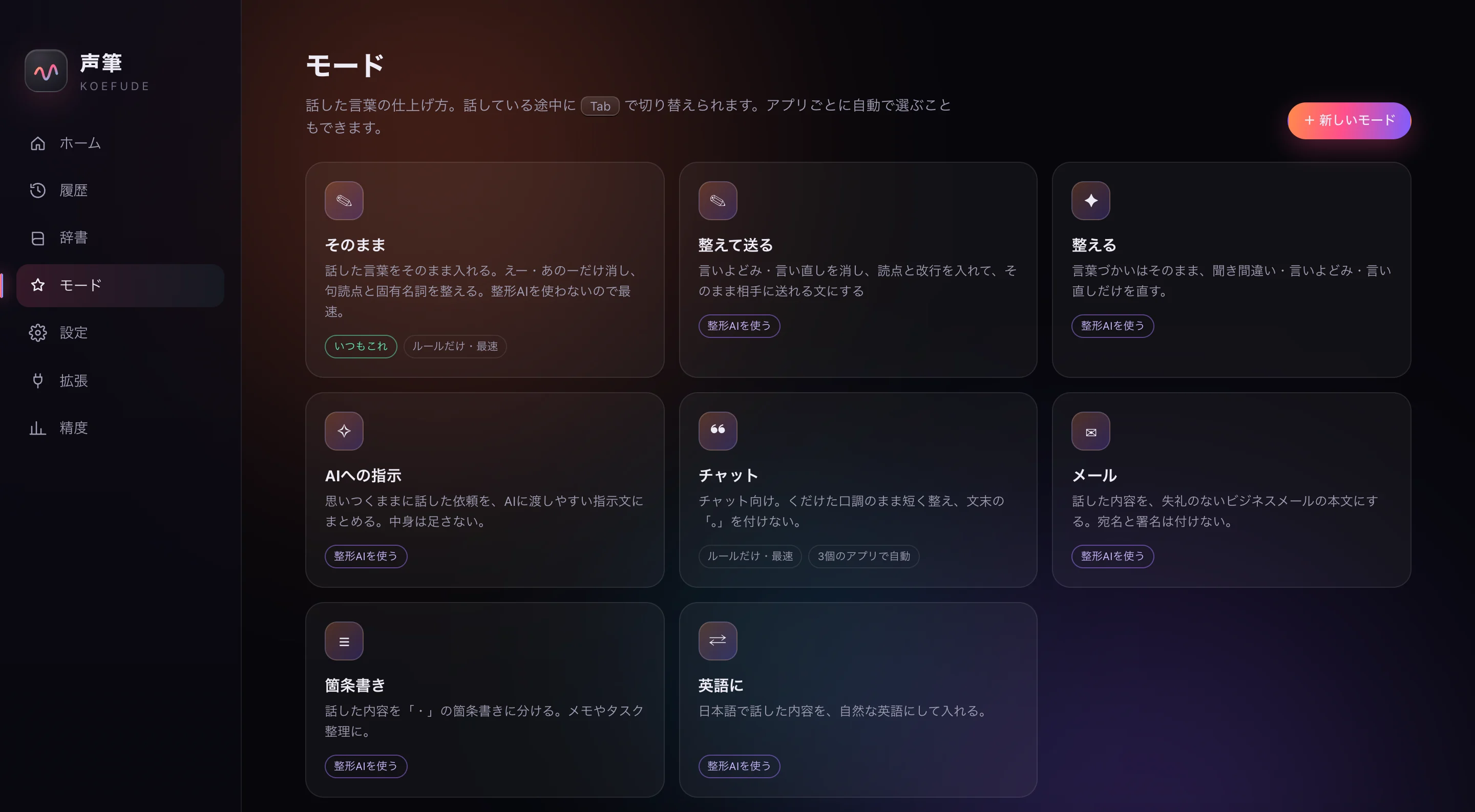
そのまま・整えて送る・チャット・メール・箇条書き・AIへの指示・英語。入れる先のアプリごとに、モードを自動で切り替えられます。

🕘

履歴と、画面の言葉で直す

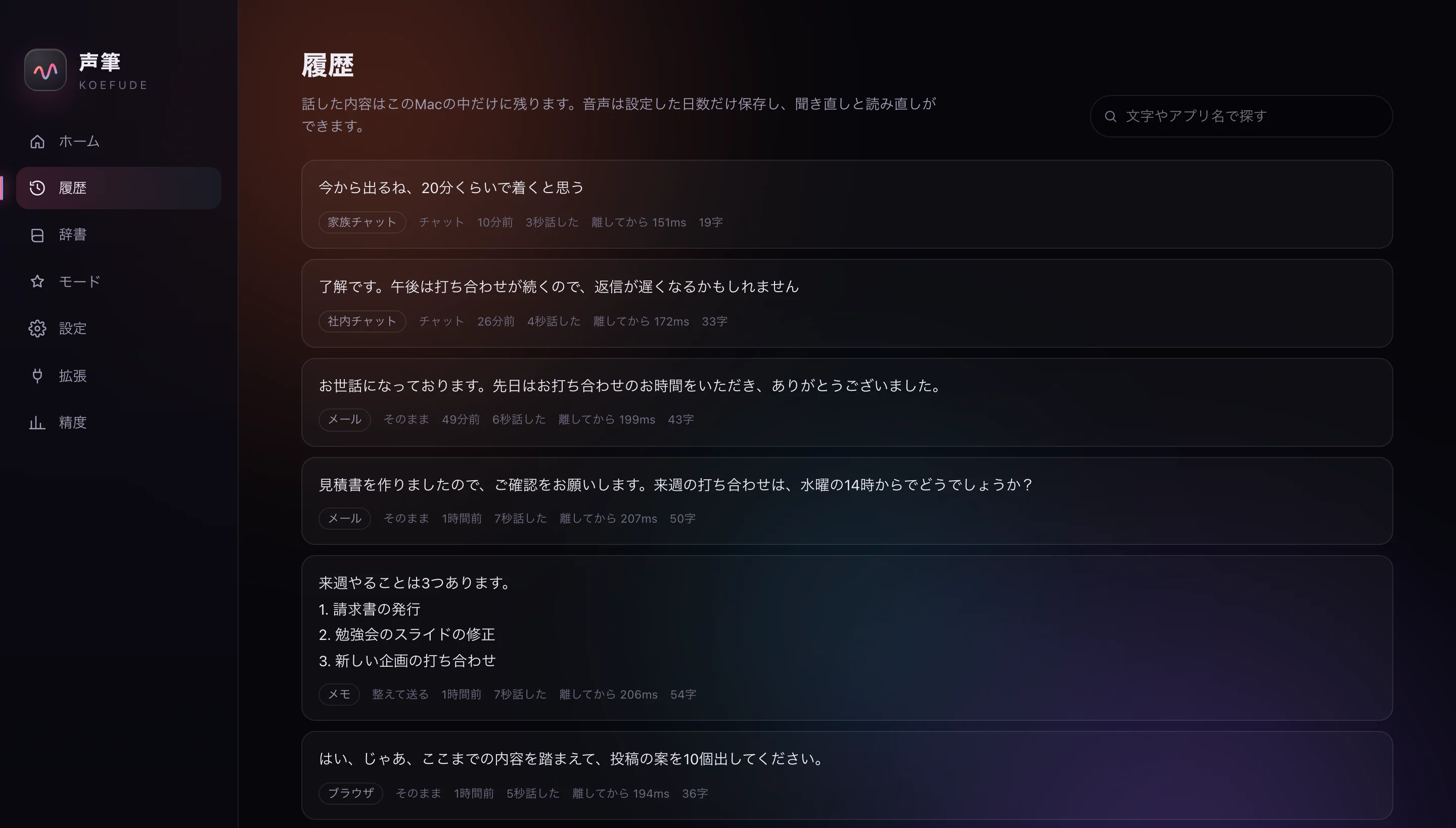
話した内容と音声を14日分、Macの中だけに残します。画面に出ている語を手がかりに、固有名詞を正しい書き方に直すこともできます(任意・Macの中で処理)。

キーを離してから文字が入るまで(中央値)

0.15秒

40秒を超える長い発話でも 0.34秒以内

文字の誤り率

3.99%

制作者の口述37本(計7.5分)を、実際に使う時と同じ流れで計測

アプリの月額

なし

整形AIは任意。既定では使いません

速さと誤り率は、制作者の Mac(M4)での計測です(2026年10月16日、版 1.0.1 で計測し直しました)。Mac の性能・マイク・話し方で変わります。

辞書の画面の「試してみる」。言いよどみを含む文を入れると、句読点が入り言いよどみが消えた文が下に出ている

実際の画面(辞書の「試してみる」)。上に話したままの言葉を入れると、下に声筆が入れる文が出ます。「えーと」が消え、「、」と「。」が入っています。

動かせる環境Mac:Apple シリコン(M1 以降)の Mac、macOS 14 以降
Windows:Windows 11(x64)の PC(くわしく)
導入に使うものClaude Code か Codex/Mac は Xcode Command Line Tools(無ければ、導入スキルが入れる画面を出します)
空き容量Mac は約6GB(認識モデル 約2.5GB・部品 約1.3GB など)/Windows は約4.5GB
費用アプリの月額はありません。導入はAIの契約の利用量を使います。整形AIでクラウドのAPIを選んだ時だけ、従量課金になります

Guide

実際の画面で見る、使い方ガイド

メニューバーの声筆のアイコンから開く画面です。下のボタンで画面を切り替えると、番号の場所に何があるかを説明します。画面は見本のデータで撮影しているので、数字や文は見本です。

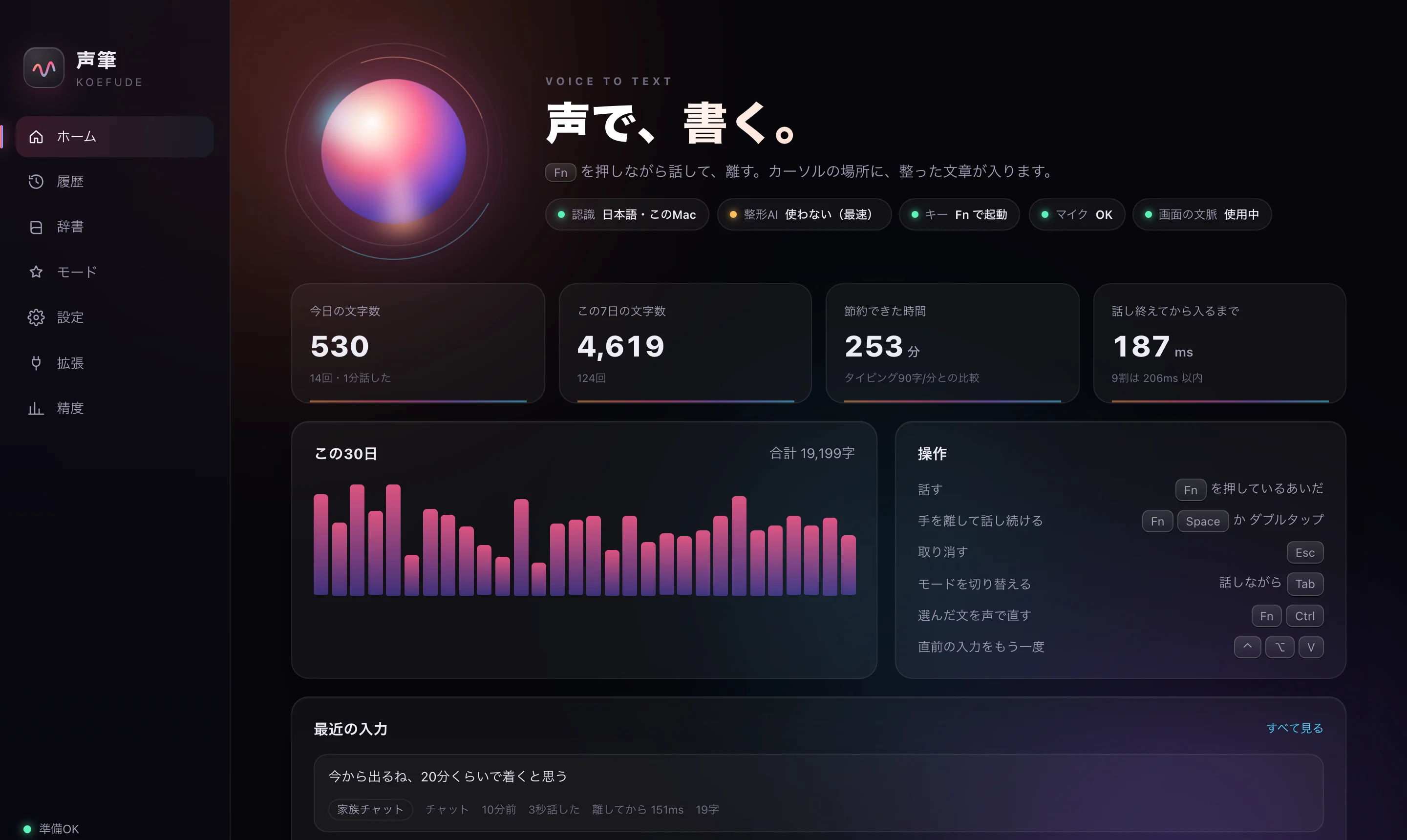
毎日の数字と、操作の早見表がまとまった画面です。

声筆のホームの画面(見本のデータ)
  1. 1起動のキーFn を押しながら話して、離す。起動するキーは、ここにも表示されます。
  2. 2いまの状態認識・整形AI・キー・マイク・画面の文脈が、いまどうなっているかを表示します。整形AIは、既定では「使わない」です。
  3. 3毎日の数字今日とこの7日の文字数、節約できた時間、話し終えてから入るまでの時間が並びます。
  4. 4この30日日ごとに、どれだけ声で書いたかを棒で表示します。
  5. 5操作の早見表話す・手を離して話し続ける・取り消す・モードの切り替えなどを、いつでも確かめられます。
  6. 6最近の入力最後に入れた文が、入れたアプリ・モード・離してから入るまでの時間と一緒に並びます。

First time

はじめて使うとき

ZIPを添付して指示文を送り、AIを開き直して「声筆を入れて」と送れば、あとはAIが順番に進めます。アプリの組み立て・署名・インストールまで、あなたのMacの中で行います。ここでは Mac の流れを説明します。Windows は下の節をご覧ください。

01

ZIPをダウンロードする

上の「ZIPをダウンロード」から koefude.zip を保存します。解凍しなくても、ZIPのままで大丈夫です。

02

Claude Code / Codex に ZIPファイルをそのまま添付する

ダウンロードしたZIPを、AIのチャットへ添付してください。

ZIPを添付できない環境では、保存した場所をAIに伝えるか、ページ下部の導入プロンプトを使えます。

03

下の指示文をコピーして貼り付け、Enter

▸ コピーして貼り付ける指示文
添付したZIPを安全に展開し、中の koefude-brain フォルダにある README.md を全文読んで、その手順どおりに koefude-brain スキルを置いてください。置けたら、置いた場所と、次に私がすることを教えてください。

AIがスキル(koefude-brain)を置きます。

04

AIを一度終了して開き直し、「声筆を入れて」と送る

▸ 開き直したAIに送る言葉
声筆を入れて

AIが導入スキルのコマンドを実行し、あなたのMacで声筆の組み立て・署名・インストールまで進めます。初回は15〜40分ほどかかり、ほとんどが、声を文字にするモデルのダウンロードを待つ時間です。

Xcode Command Line Tools が入っていない時は、入れるための画面が出ます。画面の案内どおりに進めてください。

05

声筆が開いたら、画面の案内で3つを設定する

①マイクの使用を許可する ②アクセシビリティを許可する(カーソルの場所に文字を入れるため) ③🌐キー(Fn)を押した時の設定を「何もしない」にする。声筆の画面の案内に沿って進めてください。

06

メモなどで試す

メモのアプリなどを開いて入力欄をクリックし、Fn を押しながら「今日は声で書いてみます」などと話して、離します。文字が入れば完了です。

Mac は Apple シリコン・macOS 14 以降ですIntel の Mac・macOS 13 以前では動きません。Windows 11(x64)の方は、下のWindows 版をご覧ください。

Windows (trial)

Windows 版

Windows 11 の PC でも、Mac と同じ ZIP から声筆を入れられるようにしています。

うまくいかない時は知らせてください導入が途中で止まる・キーが効かない・文字が入らない、などの時は、止まった所の表示(AIの画面の最後の部分)を添えて、AI活用サポートで知らせてください。直すための手がかりになります。
対象Windows 11(x64)の PC、日本語キーボード。ARM の PC と、Windows 10 より前の版は、導入の最初の確認で止める作りです。Windows 10(22H2)は動く見込みですが、試験の対象外です
導入に使うものClaude Code か Codex(Mac と同じ)。PC によっては、途中で Microsoft の部品を入れます
空き容量約4.5GB(認識モデル 約2.5GB など)
メモリ8GB 以上
01

Mac と同じ ZIP をAIに渡す

上の「ZIPをダウンロード」で保存した koefude.zip を Claude Code か Codex に添付し、はじめて使うときの手順03の指示文を送ります。Windows 用の別の ZIP はありません。

02

AIを開き直して「声筆を入れて」と送る

AI が、この PC が Windows かどうかを見分けて、Windows 版の組み立てに進みます。声を文字にするモデル(約2.5GB)のダウンロードがあるので、時間がかかります(回線とパソコンの性能で変わります)。

03

Microsoft の部品の確認が出たら「はい」を押す

アプリを動かすための Microsoft の部品が PC に入っていない時は、AI がその部品を Microsoft の公式の配布から取得して開きます。変更を許可するかの確認が出たら「はい」を押してください。部品が入っている PC では出ません。会社などで管理されている PC では、ここで止まることがあります。

04

デスクトップの「声筆」を開く

準備ができると、AI が「デスクトップの声筆を開いてください」と伝えます。AI からは開かないので、デスクトップにできた「声筆」をダブルクリックで開き、AI に「開いた」と送ってください。

05

押して話すキーを選び、試し書きをする

声筆の案内の窓で、押して話すキーを実際に押して決めます。勧める順は 右Alt → 右Ctrl → 無変換(日本語キーボードの時)です。続けてマイクを確かめ、試し書きをします。最後に AI が、試し書きが届いたかを確かめます。

From next time

2回目以降の使い方と、更新

入れたあとは、メニューバーに常にいるアプリとして使います。

ほかの音声入力アプリから乗り換える時このMacに入っているほかの音声入力アプリの辞書は、声筆が自動で引き継ぎます。辞書をクラウドにだけ置くアプリの場合は、その辞書をコピーして、声筆の辞書の画面にある貼り付ける欄に貼ってください。

Trouble

つまずいたら

よくある疑問と、AIへの伝え方です。

Windows や Intel の Mac で使えますか?
Intel の Mac では使えません。Mac は、Apple シリコン(M1 以降)の Mac・macOS 14 以降が対象です。Windows は、Windows 11(x64)向けの版があり、Mac と同じ ZIP で入れます。くわしくはWindows 版をご覧ください。
Windows で導入が止まった・キーや文字入れがうまくいかない
まず、止まった所の表示をAIに見せて「声筆の導入が途中で止まった。続きを進めて」と送ってください。それでも進まない時や、キーが効かない・文字が入らない時は、AIの画面の最後の部分と、どこで困ったかを添えて、AI活用サポートで知らせてください。
お金はかかりますか?
アプリの月額はありません。導入には Claude Code か Codex を使うので、あなたのAIの契約の利用量を使います。整形AIは任意で、既定では使いません。整形AIを Claude Code 経由で使う場合は追加料金なし、クラウドのAPIを選んだ時だけ従量課金です。
話した声は、どこかに送られますか?
音声は外に送りません。このMacの中だけで文字にし、通信なしで動きます。履歴(話した内容と音声)も14日分、このMacの中だけに残ります。整形AIを使うモードでは、文字にした文章を、選んだ整形AI(Claude Code やクラウドのAPI)に渡して整えます。
導入にはどれくらい時間と空き容量が要りますか?
Mac は、初回15〜40分ほどです。ほとんどが、声を文字にするモデルのダウンロードを待つ時間です。空き容量は約6GB(認識モデル約2.5GB・部品約1.3GB など)を用意してください。Windows は、空き容量 約4.5GB とメモリ 8GB 以上が要ります。
Fn を押すと、絵文字の画面や入力の切り替えが出る
🌐キー(Fn)を押した時の Mac の設定が残っています。声筆の画面の案内に沿って、🌐キーの設定を「何もしない」にしてください。
話しても、文字が入らない
マイクとアクセシビリティの許可が必要です。「システム設定 → プライバシーとセキュリティ」の「マイク」と「アクセシビリティ」で、声筆(Koefude)がオンになっているか確かめてください。分からない時は、AIに「声筆で文字が入らない」と送って、一緒に確かめてもらってください。
途中で止まった・会話が切れた
止まった所の表示をAIに見せて、「声筆の導入が途中で止まった。続きを進めて」と送ってください。
スキルが呼び出せないときは?
スキルを置いたあとに、AIを一度終了して開き直してください。それでも呼べない場合は「~/.claude/skills/koefude-brain/SKILL.md(Codex の場合は ~/.codex/skills/koefude-brain/SKILL.md)に従って、声筆を入れて」と送ってください。
速さや正確さは、自分の Mac でも同じですか?
このページの数字は、制作者の Mac(M4)での計測です。Mac の性能・マイク・話し方で変わります。よく使う言葉や名前は、辞書に登録すると正しく入りやすくなります。
AIの種類やモデルで、仕上がりは変わりますか?
入れる・更新する・外すは、導入スキルに書かれた手順どおりに進めます。自分好みに直す(改造)は、AIが考えて行うので、頼み方やAIによって出来上がりが変わります(保証の外です)。
⚠ ZIPでうまくいかない方へ

ダウンロードもAIに任せる方法があります

ダウンロードが始まらない・ZIPが開けない・警告が出て進めない方は、こちらをお使いください。保存も解凍もAIが代わりにやります。このスキルは中身が大きいため、他のスキルのような「文章の貼り付け」では渡せませんが、あなたがブラウザで保存したり、ダブルクリックで解凍したりする必要はありません。

  1. 下の「導入プロンプトをコピー」を押す(クリップボードに入ります)
  2. Claude Code(または Codex)を起動して、そのまま貼り付けて送信する
  3. AIが取得・展開・セットアップまで進めます。終わったら完全に終了して再起動 → AIに「声筆を入れて」と送ると、アプリの組み立てが始まります(Mac は初回15〜40分。Windows 11 も、同じ言葉で Windows 版の組み立てに進みます)
⬇ .mdファイルで保存する

※ コピーがうまくいかないときは「.mdファイルで保存する」を押して、保存されたファイルを Claude Code / Codex にドラッグ&ドロップで添付してもOKです(中身は同じです)。

💡 AIによる取得後も、OSや環境による確認・警告が出る場合があります。もしAIから「インターネットに接続できません」と言われたら、その旨がプロンプトに書いてあるので、上のダウンロードボタンで保存してから保存先をAIに伝えてください。

Ready

話すように、書く。

ZIPを添付して、AIに声をかけてください。
あなたのMacに、あなた専用の声筆ができます。